USB-Cで充電できるのにモニターが映らない。買い直す前の確認順
USB-C接続の確認ガイド · 約5分 · 情報確認日:2026年10月9日(日本時間)
ケーブルをつなぐと充電は始まる。でも、モニターには「信号なし」。このときは、パソコンの端子、モニターの入力、ケーブルを順番に確認します。充電できることだけでは、映像を送れる組み合わせかどうかは分かりません。 USB-Cは端子の種類で、対応する機能は製品によって異なります。USB-IFの説明
最初に見るのは、この4つ
| 順番 | 確認する場所 | 分かったらすること |
|---|---|---|
| 1 | パソコンの「今挿している端子」に映像出力があるか | 仕様表で対応を確認できた端子に接続する |
| 2 | モニターの「映像入力用USB-C」に挿しているか | 端子と入力切替を合わせる |
| 3 | ケーブルが使いたい映像接続に対応するか | 対応が確認できる手持ちのケーブルで試す |
| 4 | ハブやドックを外すと映るか | パソコンとモニターを直接つなぐ |
まずはモニター1台だけで確認しましょう。端子やケーブルに破損、焦げた跡、異常な発熱がある場合は、試し直さず使用をやめてください。
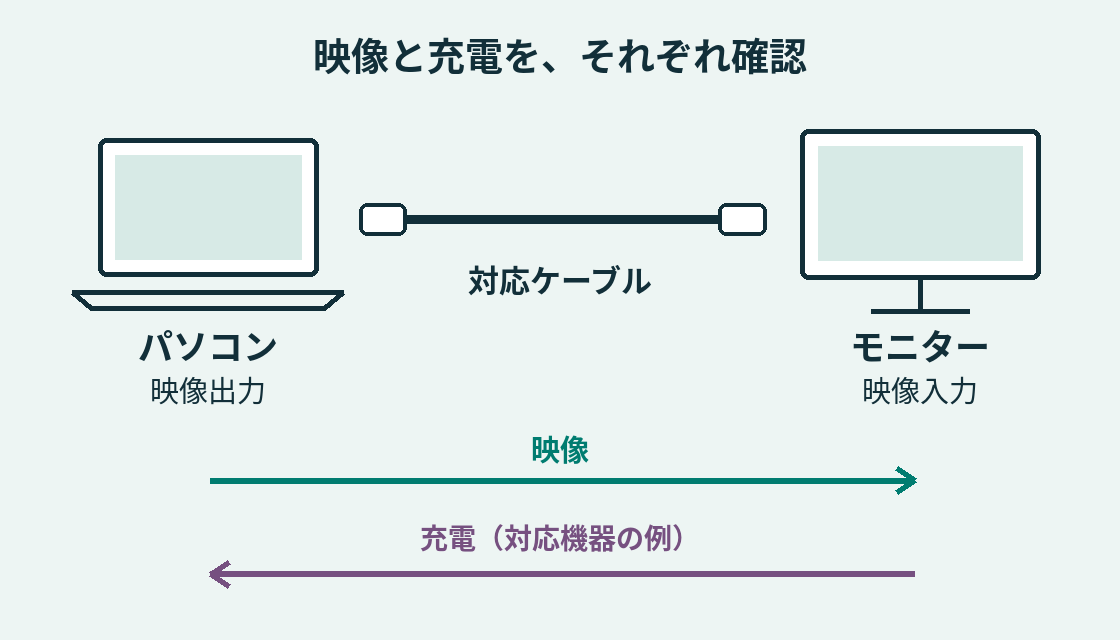
図を拡大して読む
図の中を横にスクロールできます(キーボードの左右キーにも対応)
図は、モニターがパソコンに給電する構成の概念図です。実際の配線や対応は機種ごとに異なります。
1 パソコンの端子に映像出力があるか
パソコンの正確な型番でメーカーの仕様表を開き、「インターフェース」「外部ディスプレイ」「USB-C」を探します。同じ本体の左右にUSB-C端子があっても、対応機能が同じとは限りません。
確認する言葉は「映像出力」「DisplayPort Alt Mode」「DP Alt Mode」。USB4やThunderboltの記載がある場合も、その機種が対応するディスプレイの接続方法を確認します。すべてを同じ接続方式と考えず、パソコンとモニターの仕様を照合してください。MicrosoftのUSB-C接続案内
端子横のDPロゴは手がかりです。ただし、VESAの説明も「通常は表示される」としており、ロゴがないだけで非対応と決めないこと。「USB 3.2」「10Gbps」などのデータ速度だけでも映像出力は判断できません。VESAのFAQ
その端子が映像出力に対応していなければ、ケーブルだけ替えても解決しません。 本体のHDMIなど、別の対応出力を調べます。
2 モニター側のUSB-Cは映像入力用か
モニターの電源を入れ、説明書の端子図を見ます。「USB-Cがある」だけで判断せず、映像入力に対応する端子を選んでください。
説明書には「USB-C入力」「DisplayPort Alt Mode」「Video + Data」などと書かれていることがあります。「upstream/アップストリーム」はパソコンにつなぐ側を示しますが、アップストリームにもデータ専用の端子があり、その言葉だけでは映像対応と断定できません。 実例として、Dellの説明書は映像+データ用とデータ専用を区別しています。メーカー説明書の例(PDF)
正しい端子に挿したら、モニターのボタンで入力を「USB-C」など、接続先に合わせます。モバイルモニターの場合は、映像入力とは別に給電が必要かも説明書で確認しましょう。
3 ケーブルのW数だけで選んでいないか
まずは、モニターに付属した映像接続用ケーブルや、メーカーが対応を明記している手持ちのケーブルを使います。充電器に付属していたという理由だけでは、映像対応は確認できません。
「240W」は電力の表示です。映像対応の証明にはなりません。 USB-IFのロゴ資料には、240W対応でもデータ通信がUSB 2.0のケーブルが含まれています。USB 2.0 Type-CケーブルはAlt Modeに対応しません。USB-IFのケーブルロゴ資料(PDF)、USB-IFの機能説明(PDF)
商品説明で探すのは「映像出力対応」「DP Alt Mode対応」や、接続方式に合ったThunderbolt/USB4の対応情報です。希望する解像度とリフレッシュレートも確認します。「4K対応」だけでなく、4Kで何Hzかまで見ると選びやすくなります。ケーブルの認証があっても、パソコンやモニターにない機能は追加されません。USB-IFのケーブル案内
4 ハブやドックを外して直接つなぐ
映像出力のあるパソコンの端子と、モニターの映像入力を、対応ケーブルで直接つなぎます。保存が必要な作業や外付けストレージの取り外し処理を済ませてから、途中の機器を外してください。直接接続での切り分けは、AppleとMicrosoftも案内しています。
- 直接なら映る: ドックを1つだけ戻し、使った端子、ホスト側の対応条件、接続ケーブル、モニター台数の上限を説明書で確認します。まだドックの故障とは決めません。
- 直接でも映らない: 1〜3を再確認し、次の表示設定へ進みます。
- 直接つなげる端子や対応ケーブルがない: 変換器を重ねて試す前に、両機種の対応する接続方法を調べます。
ここまで合っていれば表示設定を確認
Windows 11では、Windowsキー+Pで「複製」または「拡張」を選びます。認識されない場合は「設定 → システム → ディスプレイ → マルチディスプレイ → 検出」を確認してください。Microsoftの表示設定
Macでは「システム設定 → ディスプレイ」を開き、Optionキーを押しながら「ディスプレイを検出」を選びます。アクセサリ接続の許可が出た場合は、今つないだモニターか確認します。接続可能な画面数や解像度はMacの型番によって異なります。Appleの確認手順
まだ映らなければ作業を保存して再起動し、メーカーの型番別サポートを確認します。問い合わせには「パソコン型番/使った端子/モニター型番/ケーブル型番/直接接続の結果」をそろえると、同じ確認を繰り返さずに済みます。
充電が遅い・充電できない場合は別に確認
映像が映っても充電が足りない場合は、次の3点を照合します。
- 電源側: 充電器、またはモニターの給電用端子が出せる電力
- ケーブル: その電力に対応しているか
- パソコン側: 必要な電力と対応する充電端子
USB PDは機器間で給電条件を調整する仕組みです。規格上は最大240Wに対応しますが、すべての機器がその電力を出したり受け取ったりできるわけではありません。ケーブルのW数を上げるだけで、充電器やパソコンの上限は変わりません。USB-IFのUSB PD説明、Microsoftの充電トラブル案内
買い直すのは、足りない機能が分かってから。 映像出力のない端子なのか、入力の選び間違いなのか、ケーブルなのか、ドック経由だけの問題なのか。ここまで分けてから選べば、必要なものが絞れます。
本記事はメーカー・規格団体の公開資料に基づく一般的な確認ガイドです。特定の機器を実測したレビューではありません。製品の対応は正確な型番の仕様書・説明書を優先してください。商品販売・アフィリエイトリンクは含みません。