外付けSSDのコピーが遅いときに買い替える前の確認
Mac・Windowsの外付けSSD · 一次資料確認:2026年10月10日(日本時間)
まず、SSDを付属ケーブルでパソコンに直接つなぎ、同じファイルのコピー時間を比べてください。 速くなったら、元のハブやケーブルを一つずつ戻します。最初からSSDを買い替えるより、どの接続で待ち時間が増えるかを探すほうが、買い足す物を絞れます。
対象は、認識されてファイルも読めるSSDです。接続が何度も切れる、読み取りエラーが出る、大切なファイルが開けない場合は、速度測定を繰り返さずデータ保護とメーカーへの相談を優先します。ここでは初期化や修復操作は行いません。
1 コピーしている物と向きをそろえる
「遅い」と感じた作業を一行にします。例えば「パソコン内の動画をSSDへコピーすると時間がかかる」。SSDから読む場合とSSDへ書く場合は分けて記録します。クラウドからのダウンロードを含むコピーは、回線の待ち時間も混ざるため、まず端末内に保存済みのファイルで比べましょう。
大きな動画1本と、小さなファイルが大量にあるフォルダでは、同じ容量でも条件が違います。Sandiskもファイル数・大きさ、空き容量、発熱などを速度が変わる要因に挙げています。ファイルの種類を変えて「ケーブルで改善した」と結論づけないようにします。Sandiskの原因一覧・英語
比較用には、元の場所にも残しておけるファイルを選びます。コピー先に十分な空きを確保し、既存ファイルを上書きしない別フォルダへコピーしてください。これは日常作業の切り分け案で、SSD性能を測定する標準ベンチマークではありません。
2 ハブを外して同じ条件で比べる
次の3段階を、同じファイル・同じ向きで行います。ほかの大きなコピーは終わらせ、比較の途中でアプリや電源条件を大きく変えないようにします。
| 接続 | 変えるところ | 記録すること |
|---|---|---|
| A 今の接続 | 変更なし | 全体の所要時間、途中の停止やエラー |
| B 直接接続 | ハブやドックを外す。可能なら同じケーブル | Aとの差、使用した本体ポート |
| C 直接接続+付属ケーブル | ケーブルだけ付属品に変更。本体ポートとファイルはBのまま | Bとの差、ケーブルの型番 |
今のケーブルで直結できなければ、Bでは付属ケーブルを使います。ただしその比較では、ハブとケーブルのどちらが原因かはまだ分かりません。直結のために本体ポートも変わる場合は、その変更も記録します。その場合、AとBの差をハブだけの影響とは断定できません。Bで付属ケーブルを使った場合はCを省きます。別の対応ケーブルが手元になければ、確かめるためだけに購入する必要はありません。
Appleも周辺機器の切り分けで、チェーン接続から外してMacに直接つなぐ方法を案内しています。この表はその考え方をコピー時間の比較に使った編集上の提案です。Appleの接続確認
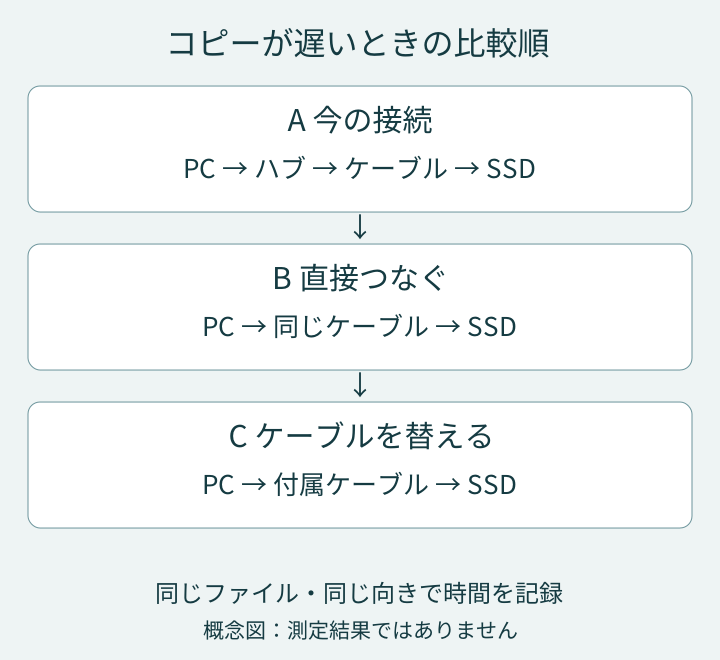
図を拡大して読む
図の中を横にスクロールできます(キーボードの左右キーにも対応)
抜き差しする前にコピーを終えます。MacではFinderの取り出しボタン、Windows 11ではタスクバーの「ハードウェアを安全に取り外してメディアを取り出す」を使い、取り外せる状態になってから抜きます。Appleの取り出し手順、Microsoftの手順
3 W数ではなくデータ速度の仕様を読む
確認するのは、パソコンの使用ポート・ハブの使用ポート・ケーブル・SSDの4か所です。製品名だけでなく、実際につないだ端子の対応データ規格をメモします。
USB-Cの「240W」は電力の表示です。USB-IFの資料には、240W対応でもデータはUSB 2.0の最大480Mbpsというケーブルが示されています。SSD用には電力表示だけでなく、対応するデータ速度も確認します。USB-IFのケーブル表示資料・英語PDF
一例としてSamsung T7 ShieldはUSB 3.2 Gen 2の10Gbps接続を使い、公称の最大読出し1,050MB/sには、対応するホスト・ケーブルとUASPという転送方式の条件があります。これはメーカーの試験値で、すべてのコピーがその速度になる意味ではありません。T7 Shieldの説明書・英語PDF、7・25ページ
GbpsとMB/sは単位も違います。10Gbpsを8で割ると1,250MB/sですが、これは通信のオーバーヘッドなどを差し引く前の算術上の換算です。コピーで1,250MB/s出るという約束にはなりません。
MacではOptionキーを押しながらAppleメニューから「システム情報」を開き、ハードウェアの一覧で接続機器を確認できます。速度欄が出る場合も、ファイルコピーの実測値とは区別してください。Windowsではパソコンの型番と、メーカーのポート仕様を照合します。Macの機器確認手順
4 結果に合わせて次の一手を選ぶ
- 直結だけで短くなった:元のハブ経路を調べます。直結で用が足りるなら、新しいSSDは保留できます。
- ケーブル交換だけで短くなった:元のケーブルのデータ仕様や状態を確認します。使える付属品があれば、そのまま使います。
- どちらでも変わらない:SSDの故障と即断せず、コピー元の媒体、ファイル構成、空き容量、動作温度、型番ごとのサポート情報へ進みます。
短時間の比較はキャッシュやバックグラウンド処理の影響も受けます。一度の差は手がかりとして扱い、繰り返し大容量を書き込んで結論を急がないでください。Windowsの書き込みキャッシュ設定を変えると、取り外し時の条件も変わります。「高パフォーマンス」にすれば解決するという手順は、最初の対処に入れません。Microsoftの取り外しポリシー・英語
解決しなければ「SSDとPCの型番、OS、使用ポート、ケーブル、コピー方向とファイル構成、A〜Cの所要時間、エラーの有無」をメーカーへ伝えます。問い合わせの公開欄にシリアル番号や個人ファイル名を載せる必要はありません。
この記事は公開仕様とサポート情報に基づく解説です。実機での速度測定は行っていません。価格・販売リンクはありません。画面が映らない問題はUSB-Cの映像接続、給電のW数はMac充電器の選び方へ進んでください。