Macの外部モニターは映るのに4K・120Hzを選べない。どこを確認する?
Macの表示設定ガイド · 一次資料確認日:2026年10月9日
最初に見かけの作業領域と、モニター入力の解像度・Hzを分けて記録し、外部モニター1台をMacへ直接つないだ場合と比べます。 映ることと、3840 × 2160・120Hzで使えることは別です。まったく映らない場合は、保管済みの別記事「USB-Cで充電できるのにモニターが映らない」の確認順から始めてください。
今の症状から確認先を選ぶ
- 4Kにはなるが30Hz・60Hzしかない: 接続する各機器の「解像度とHzの組合せ」を確認します。
- 入力信号の解像度を下げたときだけ120Hzが出る: 変更後の入力解像度とHzを記録します。実際に低い解像度で入力される120Hzは、4K・120Hzとは区別します。文字やUIの表示サイズだけを変えた場合は、この分岐に当てはめません。
- 1台なら希望通りだが、2台目を足すと選択肢が変わる: そのMacの同時出力条件を確認します。
本稿は公式資料に基づく切り分けガイドで、実機の互換性試験ではありません。Appleも、利用できる表示は本体、画面、ケーブル、変換器、ほかの画面の条件によると説明しています。Appleの確認手順
1 変更前に接続条件をメモする
不明な項目は、端子の形やブランドから推測せず「不明」と残します。
| 記録するもの | 残したい内容 |
|---|---|
| Mac | モデル、年式、チップ、macOS版、使用する出力端子 |
| モニター | 正確な型番、分かればファームウェア、選択中の入力番号 |
| 接続経路 | ケーブルの型番と長さ、変換器・ハブ・ドックと本体側ケーブル |
| 見かけの作業領域 | macOSの解像度ラベル、文字・UIの拡大率(分かる範囲で) |
| 希望値と現在の入力信号 | 入力解像度 × Hz、確認した画面・情報源、HDRのオン/オフ、ほかの画面の接続状況 |
| 比較結果 | 変更した条件、変更後の見かけの作業領域と入力解像度 × Hzを別々に記録 |
Appleメニュー → システム設定 → ディスプレイで対象の外部画面を選び、解像度のラベルと、表示される場合は「リフレッシュレート」を確認します。「すべての解像度を表示」には低解像度モードも含まれ、ハードウェアの対応能力が増えるわけではありません。確認したAppleガイドはmacOS 27向けです。旧版や接続先によって項目が異なります。ディスプレイ設定
macOSの「1920 × 1080相当」という見かけの作業領域は、入力信号がフルHDという意味とは限りません。 HiDPI表示では、文字やUIを1920 × 1080相当の大きさにしながら、モニターへの入力は3840 × 2160のままという場合があります。見かけの数値だけで「4Kが出ていない」と判断しないでください。Appleの解像度設定案内、EIZOの擬似解像度の説明
入力信号は、正確なモニター型番の説明書で確認方法を調べ、用意されていれば本体メニューの「入力情報」などで現在の入力解像度とHzを確認します。表示項目は機種によって異なり、不明ならメーカーに確認します。macOSの「システム情報」の数値は補助情報として残せますが、それだけでケーブル上の信号を断定しません。UIの作業領域と入力信号を同じ欄に混ぜず、確認できない値は「不明」とします。
2 買い替える前にMacと変換器の条件を読む
限定した例として、M4・M5 MacBook AirはThunderbolt 4端子から、外部1台では最大4K・240Hz、外部2台では各最大4K・144Hzという組合せがAppleから示されています。これは対応構成での本体側の上限です。接続した画面や変換器すべての動作保証ではなく、ほかのMacにも一律には当てはまりません。MacBook Airの表示条件
変換器は別に確認します。AppleのUSB-C Digital AV Multiportアダプタ A2119は、2020年以降のMacBook Airなど対象MacとmacOS 10.14.6以降で、3840 × 2160・60Hzという仕様です。この記載は4K・120Hzではありません。型番は端子付近に印字されています。購入推奨ではなく、型番を読むための例です。アダプタの仕様
3 ドックを外して1台で比べる
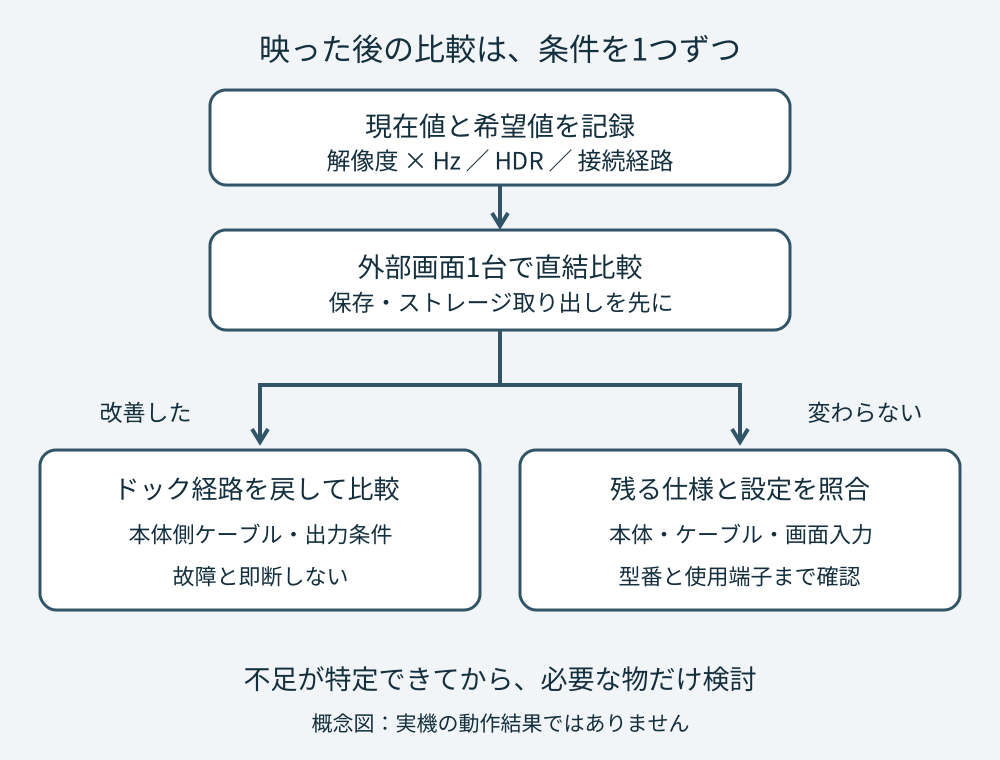
作業を保存し、外付けストレージを安全に取り出してからドックを外します。対応が明記された接続で、Macから外部画面1台へ直接つなぎます。手持ちで直結できなければ、変換器を追加購入する前に仕様の照合を済ませます。ドックを外す比較はAppleも案内しています。接続の確認
図を拡大して読む
図の中を横にスクロールできます(キーボードの左右キーにも対応)
直結で選択肢が増えたらドック経由に戻して再比較します。原因を絞る材料にはなりますが、ドックの故障と即断はできません。変わらなければ、残ったケーブル、本体の出力、モニターの使用入力を希望値と照合します。一度に変える条件は1つにします。
4 モニターの入力とケーブルを照合する
モニターは製品紹介の最大値だけでなく、説明書の「その入力で使える表示モード」を読みます。HDMIのUltra High Speed HDMI Cableは、最大48Gbpsや4K・120Hzを含む対応構成向けのカテゴリーです。認証はケーブルの能力を確認する材料で、本体・変換器・画面を高性能にするものではありません。USB-Cの形やHDMIのバージョン表記だけでは、接続全体の対応を判断できません。HDMIのケーブル区分(英語)、AppleのHDMI接続案内(英語)
HDRも別の条件として記録します。Appleの案内では対応MacとHDR10画面に加え、HDMIケーブル、変換器、途中の機器もHDR10対応が必要です。テレビによっては対応入力が限られます。HDRの有無で結果が変わるなら、これらを照合してください。HDRを切れば必ず120Hzになる、とは言えません。 未確認の圧縮方式、色深度、色の間引き設定による改善も約束しません。MacのHDR条件
5 使える設定を残し、条件を添えて問い合わせる
調査中は、選択できる仕様内のモードを使います。今の作業に4K・60Hzで足りるなら継続して構いません。高いHzを優先して出力モードの解像度を下げる場合は、モニターの入力信号で確認した解像度とHzをメモします。文字・UIの拡大だけを、入力解像度を下げた結果として扱いません。4K・60Hzや、入力解像度を下げた高Hzでの動作は、4K・120Hzで動く証明にはなりません。
macOSの更新案内と、モニターメーカーのファームウェア更新手順も確認します。解決しなければ、接続条件のメモ、期待した公式仕様、直結での結果をメーカーに伝えます。買い足すのは、不足する条件を特定してからです。ソフトウェアと表示の確認
本稿では実機検証を行っていません。購入・アフィリエイトリンク、実機画面、性能測定値は掲載していません。