日本語
iCloudを増やしたのにiPhoneがいっぱい。先に見る二つの容量
写真を撮ろうとしたら、また容量不足。iCloudのプランを増やしたばかりなら、まず「設定」>「一般」>「iPhoneストレージ」を開き、何が場所を取っているかを見てください。iCloudの契約を増やしても、iPhone本体の容量は増えません。 次の一手は、写真が多いのか、アプリが多いのかで変わります。Appleの容量の説明
情報確認:2026年10月10日。Appleの現行案内を基にした解説です。実機操作や容量が減るまでの時間は検証していません。
1. 本体とiCloudを一回ずつ開く
表は横にスクロールできます(キーボードの左右キーにも対応)
本体はアプリや端末内のデータの置き場。iCloudは、設定した写真の同期やバックアップなどに使う別の置き場です。両方の数字を並べれば、「空き容量を増やしたはずなのに」という行き違いを減らせます。確認画面の案内
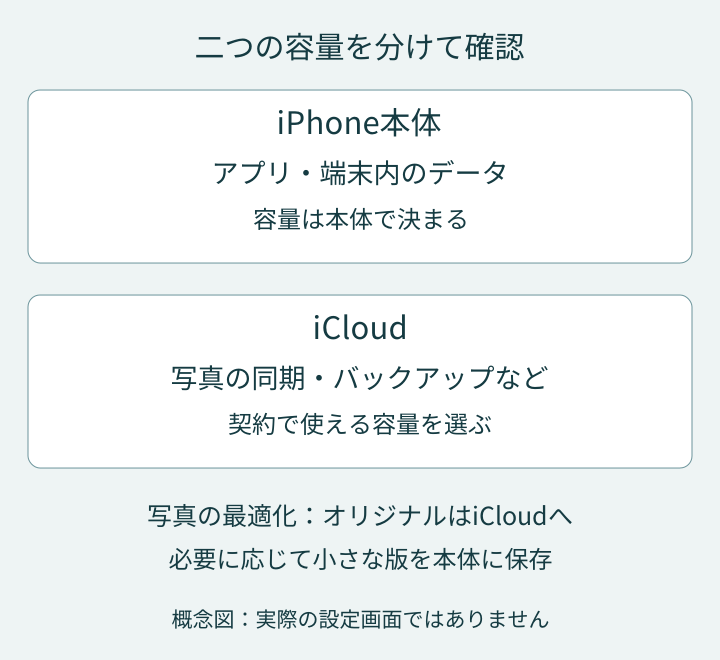 本稿のために制作したオリジナル説明図
図を拡大して読む
図の中を横にスクロールできます(キーボードの左右キーにも対応)
図を原寸で開くここからは、iPhoneストレージの内訳が大きい項目へ進みます。写真が少ない人が、写真の設定だけを変えても効果は限られます。
2. 写真が多いなら最適化と同期状況を確認
iCloudに写真を保管したい人は、「設定」>自分の名前>「iCloud」>「写真」で「このiPhoneを同期」を確認します。その先の最適化設定は、iOS 27以降では「iPhoneストレージ」を開いて選び、iOS 26以前では写真の設定内で選びます。「iPhoneのストレージを最適化」がオンかを見てください。写真の容量設定
最適化は、オリジナルをiCloudに保管し、本体には必要に応じて小さな版を置く仕組みです。写真が本体からすべて消えて容量がゼロになるわけではありません。iCloud側にも、写真を保管できる空きが必要です。オリジナルを取り寄せる際は通信を使うため、旅行中など通信しづらい場面も考えて選びます。iCloud写真の仕組み
すでに最適化しているのに変化が見えないときは、写真アプリの同期状況を先に確認。iOS 26以降なら「コレクション」のプロフィールボタンから見られます。電源とWi-Fiにつなぎ、表示された停止理由に沿って対処します。Appleは夜間に同期を続ける方法を案内していますが、一晩での完了や一定量の節約を保証するものではありません。同期不調の対処としてiCloud写真をオフにするのは避けます。同期が止まったときの案内
3. アプリが多いなら「本体」と「書類やデータ」を分ける
iPhoneストレージで大きいアプリをタップし、内訳と「おすすめ」を読みます。「アプリを取り除く」はアプリ本体を外して書類やデータを残す操作。「アプリを削除」は関連データも削除する操作です。Appleの操作説明
たとえば、使っていないアプリの本体が大きいなら、取り除く候補になります。一方、アプリ内の保存データが大半なら、本体を取り除くだけでは大きく減りません。必要なデータの保存先を確かめてから、そのアプリのダウンロード管理などを見直します。これは内訳に基づく判断で、特定のアプリで容量削減を試した結果ではありません。
4. 写真を消す前に同期の意味を確認する
iCloud写真がオンの状態で写真を削除すると、同じiCloud写真を使うほかの端末からも削除されます。 「iCloudにあるから、iPhoneの写真をまとめて消してよい」とは考えないでください。iCloud写真はiCloudバックアップに重ねて保存されないため、大切な写真には別のバックアップコピーを用意します。削除とバックアップの説明
今日のゴールは、二つの容量を記録し、本体を圧迫している項目に一つ対処して、同じ画面で見直すこと。iCloudに空きがあるなら、追加契約の前に本体側の内訳を確認できます。買い替えも考える段階になったら、今の使用量を持って用途別のiPhone比較へ進むと、次の容量を選びやすくなります。