MacBook Airで外部モニター2台を別々に使うには M1からM5の確認順
所有機の接続ガイド · 2026年10月9日確認
M1・M2 Airは標準の映像出力で外部1台まで。M3 Airは蓋を閉じる条件で2台。M4・M5 Airは本体画面を使いながら外部2台に対応します。 まず自分のチップを確かめてから接続を見直しましょう。HDMI端子が2つあるドックを買うだけでは、別々の作業画面になるとは限りません。
ここでいう「2台」は、外部モニター2台に違うウインドウを置く拡張表示です。同じ内容を映すミラーリングや、本体画面+外部1台とは区別します。以下は公開仕様に基づく手順で、実機での接続検証ではありません。
1 自分のAirと蓋の条件を確かめる
アップルメニューの「このMacについて」でモデル、チップ、macOSのバージョンを記録します。購入年だけで判断せず、サイズとモデル年も照合してください。Appleのモデル確認方法
| MacBook Air | 蓋を開いた状態の外部画面 | 蓋を閉じた状態の外部画面 | 最初の判断 |
|---|---|---|---|
| M1・2020 | 最大1台 | 最大1台 | 標準出力で外部2台にはできない |
| M2・13インチ2022/15インチ2023 | 最大1台 | 最大1台 | ドック購入より使い方を先に検討 |
| M3・13/15インチ2024 | 最大1台 | 最大2台、下記条件あり | 本体画面を使わなくてもよいか |
| M4・13/15インチ2025 | 最大2台 | 最大2台 | 各画面を個別接続して確認 |
| M5・13/15インチ2026 | 最大2台 | 最大2台 | 各画面を個別接続して確認 |
標準出力とはMac自身の映像機能を使う接続です。ソフトウェアで映像をUSBデータとして送るDisplayLinkは後述します。M1・M2はそれぞれ最大6K・60Hzの外部1台という仕様です。M1・M2 13インチ・M2 15インチ・M3の条件・M4/M5の台数
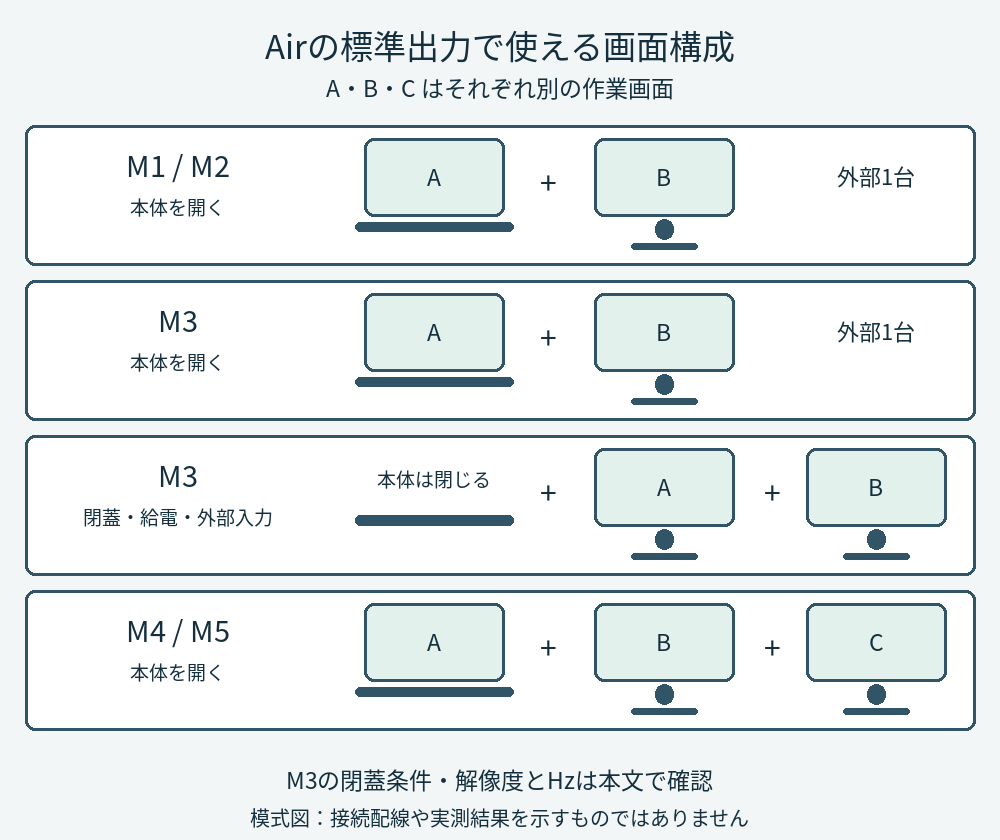
概念図です。画面数のみを示しており、ケーブルやドックの配線図ではありません。
2 M3は電源と外部入力機器を用意する
M3 Airの外部2台には、macOS Sonoma 14.3以降、Macへの給電、外部キーボードとマウスまたはトラックパッドが必要です。これは最低条件で、OSを古い版に戻す案内ではありません。
給電と入力機器を用意し、1台目を接続してから蓋を閉じ、2台目を接続します。1台目は最大6K・60Hz、2台目は最大5K・60Hz。Appleは4Kの場合にそれぞれ144Hz、100Hzも示しています。蓋を開けると2台目の外部画面は暗くなるか切断されます。机で本体のキーボードや画面も使いたいなら、この構成は希望に合いません。AppleのM3接続手順
3 M4とM5も2台同時の条件で読む
Appleの現行英語サポートでは、M4・M5とも外部2台で最大6K・60Hz、または4K・144Hzの構成を案内しています。1台接続時の最大8K・60Hzなどの値を、2台同時の条件に当てはめないでください。蓋を閉じても外部3台には増えません。Appleの台数と組み合わせ
確認時、日本語の同ページはM4のみの掲載だったため、M5を含む条件には英語版を使用しました。各モニターの入力端子、ケーブル、変換器も希望する解像度・Hzに対応する必要があります。M4・M5を閉蓋で使う場合も、給電と外部入力機器を準備します。接続条件の確認
4 手持ちの機器で切り分ける
作業を保存し、ドックの外付けストレージを取り出してから配線を変えます。破損や異常な発熱がある機器は試し直さず使用をやめてください。
- 1台ずつ確認: 映像対応を確認した手持ちのケーブルや変換器で、各モニターをMac本体に個別接続します。入力切替も合わせます。1台でも映らない場合は、先にUSB-Cの無信号問題を解決します。
- 対応するAirで2台を確認: ドックを介さず、各モニターをMacの別々のポートにつなぎます。M3は前節の順序と閉蓋条件を守ります。M4・M5は高解像度の画面から接続します。
- 拡張を確認: 「システム設定 → ディスプレイ」で各画面を選び、「使用形態」を拡張にする設定を確認。「配置」を机上の並びに合わせ、別々のウインドウを各外部画面へ移します。OSや接続先によって表示項目は異なります。Appleの設定案内
- ドックを戻して比較: 個別接続では拡張でき、ドック経由でだけ複製されるなら、ドックの接続方式とMac向け端子の組み合わせを調べます。直結で改善しても、故障と即断する必要はありません。Appleの切り分け
個別接続できるケーブルがなければ、何本も買い足す前に仕様を照合します。外部2台で別々の画面が出たら、普段のスリープ復帰やアプリも手元で確認し、型番・OS・端子・結果を残しましょう。
5 MSTとDisplayLinkを混同しない
MSTはDisplayPortの映像を複数のストリームへ分ける方式です。macOSでは、一般的なMSTハブを介して複数の外部モニターを独立した拡張画面として使えません。Windowsで「2画面拡張」と書かれたUSB-Cドックでも、Macでは外部画面同士が同じ映像になることがあります。Thunderbolt経由で複数の映像を扱う対応ドックとは、同じ扱いにできません。ドックメーカーの方式解説
DisplayLinkは対応ハードウェアと専用ソフトを使うUSB映像方式です。M1・M2などで追加の作業画面を設ける選択肢ですが、標準出力の上限が増えるわけではありません。画面のピクセルを扱うため、Macでは画面収録の許可が必要です。会社のMacなら導入可否を管理者に確認します。DisplayLinkの許可説明
導入前には現在のmacOS対応、必要アプリ、起動・復帰時の動作を製品単位で確認してください。開発元は保護された動画が全画面で再生できなくなる場合や、FileVault有効時の起動ログイン画面に制限があると説明しています。セキュリティ設定を弱めることを前提に選ばないでください。本稿では個別製品の動作保証や推奨はしません。動画の制限・ソフトの制限
買う前に販売元へ伝える3行
- MacBook Airのサイズ・モデル年・チップ・macOS、蓋を開けるか閉じるか
- モニター2台それぞれの型番・使用入力・希望する解像度とHz
- ドック型番・使う出力端子2つ・ケーブル、独立した拡張表示が必要なこと
「Mac対応」「HDMIが2つ」だけで決めず、その組み合わせでの対応を確認します。対応ドックで1本にまとめられる場合もありますが、本体の標準出力上限は増えません。Appleの説明
M1・M2で買い替えを避けたいなら、まず本体画面+手持ちの外部1台で作業を組めるか試しましょう。外部2台が必須で、追加ソフトも使えないなら、対応する本体への変更を検討する理由になります。M3で閉蓋運用が合う人、M4・M5で個別接続が使えている人は、ドックを急いで買う必要はありません。
本記事は公式資料を読んだ確認ガイドです。実機テスト、購入、性能測定は行っていません。価格・販売・アフィリエイトリンクは含みません。