日本語 (JP)
iPhoneのHEIC写真がWindowsで開かない。変換する前にできること
iPhoneでは見える写真が、パソコンでは白いアイコンのまま。まずはそのHEICファイルをコピーし、原本を残したまま「フォト」で開いてみましょう。 表示に必要な機能を追加すれば、JPEGへ変換せずに見られる場合があります。 提出先がJPEGを求めるときだけ、別のファイルとして書き出せば十分です。
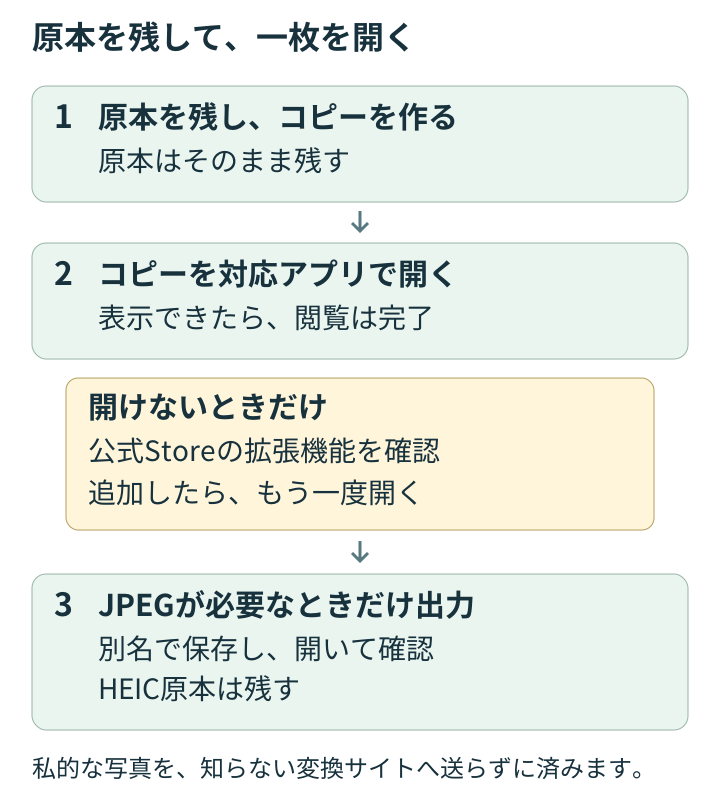
最初の一枚は、コピーで試す
例えば、旅行写真を一枚だけ資料に使いたい場面。いきなりフォルダー全体を変換するより、対象の一枚を作業用フォルダーへコピーします。元のHEICは、変換後の画像を確かめるまで削除しません。iPhone側でも開けるか確認すると、元から読めない写真なのか、Windows側だけの問題なのかを切り分ける手がかりになります。
コピーしたファイルを右クリックし、「プログラムから開く」でMicrosoftの「フォト」を選びます。そこで表示できれば、見るための作業は終了です。普段使っている別の画像アプリがHEICに対応しているなら、それで開いても構いません。
コピーと移動は違います。また、iCloudと同期している写真をフォトから削除すると、iCloud側からも消える場合があります。試す場所と原本の場所を分けるのは、こうした取り違えを避けるためです。Microsoftの写真管理ガイド
拡張機能の案内が出たら、公式Storeへ
Windows 11でも、パソコンにあるコーデックやアプリの状態によって、必要な対応が異なります。フォトの更新を確認し、拡張機能を求める表示が出たら、その内容を読んでMicrosoft Storeの公式項目を確認します。
確認先は、HEIF 画像表示オプションと、HEVC ビデオ拡張機能です。名称だけ似た変換アプリと取り違えないよう、発行元がMicrosoft Corporationであること、端末への対応、インストール済みかどうかを確かめます。料金が表示されたら、その日本向けStoreの金額を購入前に確認してください。
Microsoftには「両方を入れる」という旧フォトの案内もありますが、対象はWindows 10です。それを読んで、すべてのWindows 11で二つを新規購入する必要がある、と判断するのは早計です。今回は日本向けStoreの実売価格を確認できなかったため、金額は載せていません。
必要な公式拡張機能を導入したら、フォトを閉じて開き直し、コピーした一枚で再確認します。会社のパソコンで導入が制限されているときは、管理者に表示されたエラーを伝えましょう。「無料コーデック」をうたう非公式インストーラーを探す必要はありません。
原本を残して開くまでの図を見る
写真なのに「ビデオ拡張機能」が関係する理由
HEIFは画像などを入れるファイルの入れ物に当たります。その中の画像データを圧縮する方式の一つがHEVCです。HEVCで圧縮したHEIFファイルには、一般に「.heic」という拡張子が使われます。
そのため、入れ物を読めることと、中の画像を復号できることの両方が関係します。「動画は見ないからHEVCは無関係」とは限りません。Microsoftの技術資料も、HEIFをコンテナーと説明し、HEVCコーデックがすべてのPCにあるわけではないとしています。HEIFコーデックの説明
なお、ファイル名の末尾を「.heic」から「.jpg」へ書き換えるだけでは、中身の形式は変わりません。変換が必要なら、画像を読めるアプリの書き出し機能を使います。
JPEGが必要なら、使う一枚を別名で
申込フォームや印刷サービスがJPEGだけを受け付けるなら、その用途のコピーを作ります。すでに使っている対応アプリでHEICを開き、「書き出し」や「名前を付けて保存」の形式にJPEGがあるか確認します。選べない場合は無理に上書きせず、対応する別アプリの公式手順を確認してください。
保存先は原本と別のフォルダーにし、書き出したJPEGをもう一度開きます。向き、縦横の画素数、細かい文字や顔の見え方を見て、必要なら撮影日時も照合します。大量変換は、その一枚が目的に合うと分かってからで十分です。
JPEGへの書き出しでは再圧縮が起こり、アプリの設定次第で撮影情報が省かれたり、HDRの明るさの情報が保持されなかったりします。ただし「JPEGは必ずHDRを失う」とも言い切れません。対応する書き出し方式にはゲインマップを使うものがあります。拡張子だけで保存内容を判断せず、原本を残すのが確実です。Adobeの画質・HDR・メタデータ設定
私的な写真を、手軽さだけで見知らぬオンライン変換サイトへ送る必要はありません。手元の対応アプリで処理できれば、写真を新たなサービスへ渡さずに済みます。
次の転送と、次の撮影は別に決める
今ある写真をそのままUSBで取り込みたいなら、iPhoneの「設定」→「アプリ」→「写真」で「元のフォーマットのまま」を選ぶ方法をAppleが案内しています。転送時の自動変換を避ける設定です。
一方、「設定」→「カメラ」→「フォーマット」→「互換性優先」は、これから撮る写真や動画の形式を変える設定です。Appleの案内では、新しい写真はJPEG、動画はH.264になります。すでに保存したHEICが一括で変わるわけではありません。Appleの日本語手順
毎回同じ提出先へ送るなら、撮影形式を揃える方が楽かもしれません。たまに一枚を使うだけなら、HEICを残し、必要なときにJPEGを作る方法でも足ります。今日の一枚を開くことと、今後の写真すべての保存方針は、分けて決められます。
出典と確認範囲
2026年10月10日(UTC、日本時間11日)に公式資料を確認。Windows 11の実機、個別写真、拡張機能の購入・動作は未検証です。Storeの現行価格と端末固有の要件は、利用するPCの表示で確認してください。