記事一覧 / 機器と接続 日本語
English 相手の声は聞こえるのに、自分の声が届かないのはなぜ?
相手の声が聞こえても、自分のマイクが使えているとは限りません。音を聞く出力と、声を取り込む入力では、選ぶ機器やミュート、許可の設定が違います。 まず機器と会議のミュート、会議で選ばれているマイクを確認し、次にパソコンと会議アプリのテストを比べます。 一度に変える設定は一つにして、最後は相手に声が届いたかを確かめましょう。
今の状態から次の確認を選ぶ
表は横にスクロールできます(キーボードの左右キーにも対応)
対象はパソコンでの通話です。Windows 11、Appleの現行の「システム設定」の案内、Chromeで使うGoogle Meetを代表例にします。表示名や位置は版、機種、言語、組織の設定で異なります。すべての会議アプリで同じ画面になるという手順ではありません。
最初は手元と画面のミュート
解除する前に、周囲の会話が会議へ流れてよいか確認してください。できれば参加前の画面や静かな場所で、「音声の確認です」など個人情報を含まない言葉を使います。テストのつもりでも、会議に入っていれば声が相手へ届く可能性があります。
ヘッドセット本体やケーブルのミュートスイッチを確認し、次に会議画面のマイク表示を見ます。片方を変えれば必ずもう片方も変わるとは限りません。Microsoftのマイクの問題を解決する案内 も、機器のミュートボタンと接続を確認項目に挙げています。
会議でミュート解除が許されない表示なら、チャットで主催者に確認します。パソコンの設定を次々変える前に、会議側の制限なのかを切り分けます。見えていない原因まで、この時点で故障と決めつける必要はありません。
聞く機器とは別に、話す機器を選ぶ
会議の音声設定を開き、「スピーカー」ではなく「マイク」の名前を読みます。USB接続のウェブカメラ、ヘッドセット、パソコン内蔵マイクなど、候補が複数ある場合があります。「既定」と表示されていても、口元の機器が必ず選ばれるという意味ではありません。
選べる場合は、使いたいマイクを機器名で指定します。たとえばイヤホンで相手の声を聞きながら、離れたウェブカメラのマイクが選ばれている場面を考えてみてください。イヤホンの音量を上げても、声を拾う場所は変わりません。これは説明用の架空の場面で、実機で再現した不具合ではありません。
Google Meetの映像と音声の接続案内 では、参加前の画面でマイクを選び、話してマイクバーの動きを確かめられます。周囲の雑音だけでなく、自分が話すタイミングに反応するかを見ます。
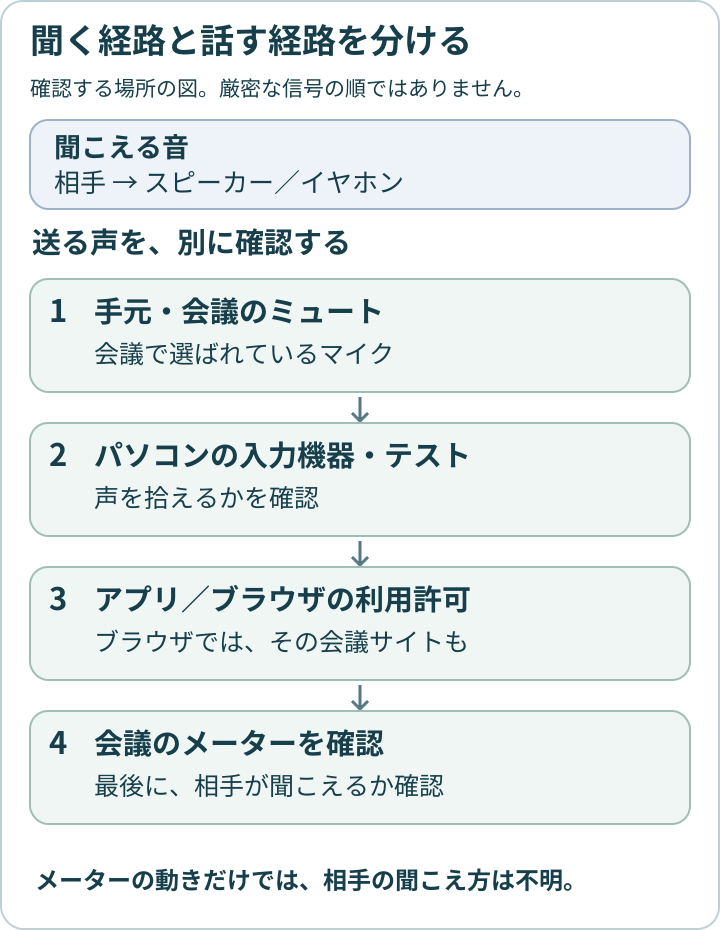
本記事用オリジナル図 図を拡大して読む 図の中を横にスクロールできます(キーボードの左右キーにも対応)
図を原寸で開く 図:確認する場所を整理したオリジナル図。厳密な信号の通過順ではなく、許可が入力を妨げる位置も環境により異なります。
パソコン側と会議側を比べる
Windows 11では「設定」から「システム」「サウンド」の「入力」へ進み、意図した機器を選びます。Microsoftの案内に沿ってマイクのテストを行い、録音の再生が用意されていれば短い言葉を聞き返します。小さすぎる場合は入力音量も確認します。
MacではAppleのサウンド入力の案内 に従い、「システム設定」「サウンド」「入力」で機器を選び、必要に応じて入力音量を調整します。利用できる調整項目は機器によります。変更したら会議側のマイクテストに戻り、そこで選ばれている機器も確かめます。
機器が一覧にない、またはパソコン側で声を拾えないなら、接続、電源、物理ミュート、入力先を再確認します。パソコン側では声を拾えるのに会議では反応しないなら、会議の入力先と利用許可を優先して見ます。この比較で調べる範囲は狭まりますが、故障箇所が確定するわけではありません。
許可する相手を取り違えない
Windows 11のマイクの許可は「設定」「プライバシーとセキュリティ」「マイク」で確認します。アプリごとの許可と、デスクトップアプリへの許可は区別されています。デスクトップアプリは個別に切り替える一覧には出ず、専用の設定は一つの会議アプリだけに限った許可ではありません。対象範囲を理解してから変更してください。
Macは「プライバシーとセキュリティ」の「マイク」 で、一覧のアプリごとに確認します。Chromeから参加しているなら見るのはChromeの許可です。別に入れた会議アプリへ許可しても、そのブラウザの会議に引き継がれるわけではありません。終了して開き直すよう求められたら、作業を保存し、再参加できる状態にしてから行います。
ブラウザでは、会議サイト自身の許可も必要です。Google Meetの音声トラブルの案内 は、Meet、ブラウザ、端末の各段階を説明しています。Chromeで正しいMeetのページを開き、アドレスバーのサイト情報から、そのサイトのマイクの許可を確認します。試すために、すべてのウェブサイトへ一律に許可する必要はありません。
会社や学校の端末で設定が固定されていたら、管理者に相談します。制限を避けるためにセキュリティ機能を切ったり、掲示板のコマンドを実行したりしないでください。許可を変えたら同じ短い言葉でテストし、その結果を見て次に進みます。
メーターが動いたら、相手に確認する
会議のメーターが声に反応するのは、アプリが信号を受け取れているという有用な手がかりです。ただし、相手に言葉が明瞭に届いたことまでは証明しません。マイク使用中の表示も、通話成功の表示とは役割が違います。
相手に短く声の確認を頼みます。一人だけ聞こえないなら、その人の再生側も確認対象になります。全員に聞こえないなら、会議のミュートを再確認し、利用サービスの案内に沿って調べます。再起動の前には作業を保存し、会議中に思いつきでドライバーを削除するのは避けましょう。
解決しない場合は、機器名、OSと会議アプリ、パソコンのテスト結果、会議のメーターの動き、全員に聞こえないのかを記録します。「音が出ない」だけより、相談先が次の確認を選びやすくなります。
出典と確認範囲
公式案内を2026年10月11日に確認しました。実機・実通話の試験は未実施です。スマートフォン、全種類のヘッドセット、高度な音声経路の設定までは扱いません。見慣れない設定を変える前に、自分の版に合う公式手順を確認してください。
同じカテゴリの記事 機器と接続 · 日本語
USB-C接続の確認ガイド · 約5分 · 情報確認日:2026年10月9日(日本時間)
機器と接続 · 日本語 (JP)
席がまだわからず、初めての1台を選ぶなら、動く姿を追いやすく、手持ちで扱いやすい8倍から検討すると選びやすくなります。一人を大きく見たい気持ちが強く、試しても揺れが気にならないなら10倍が候補です。メガネをかける人は、その前に「のぞいたときに視野が欠けないか」を確かめてください。
機器と接続 · 日本語 (JP)
最初に見かけの作業領域と、モニター入力の解像度・Hzを分けて記録し、外部モニター1台をMacへ直接つないだ場合と比べます。 映ることと、3840 × 2160・120Hzで使えることは別です。まったく映らない場合は、保管済みの別記事「USB-Cで充電できるのにモニターが映らない」の確認順から始めてください。
機器と接続 · 日本語 (JP)
M1・M2 Airは標準の映像出力で外部1台まで。M3 Airは蓋を閉じる条件で2台。M4・M5 Airは本体画面を使いながら外部2台に対応します。 まず自分のチップを確かめてから接続を見直しましょう。HDMI端子が2つあるドックを買うだけでは、別々の作業画面になるとは限りません。
機器と接続 · 日本語 (JP)
まず確認したいのは、Macの正確なモデルと、手持ちの充電器です。普段の作業中に電力が足りることと、急速充電できることは別の条件。 今の組み合わせで困っていなければ、大きなW数の充電器へ買い替える必要はありません。
機器と接続 · 日本語
まず、SSDを付属ケーブルでパソコンに直接つなぎ、同じファイルのコピー時間を比べてください。 速くなったら、元のハブやケーブルを一つずつ戻します。最初からSSDを買い替えるより、どの接続で待ち時間が増えるかを探すほうが、買い足す物を絞れます。
機器と接続 · 日本語
まずは、バックアップ専用にできる外付けドライブを探してください。 対応する手持ちのHDDやSSDがあれば、SSDを新しく買う前にTime Machineを始められます。この記事の目標は、保存先を設定するだけでなく、初回の完了を確認し、練習用ファイルを一つ戻して開くところまでです。
機器と接続 · 日本語
写真を撮ろうとしたら、また容量不足。iCloudのプランを増やしたばかりなら、まず「設定」>「一般」>「iPhoneストレージ」を開き、何が場所を取っているかを見てください。iCloudの契約を増やしても、iPhone本体の容量は増えません。 次の一手は、写真が多いのか、アプリが多いのかで変わります。Appleの容量の説明
機器と接続 · 日本語
分かれ道で止まるAIと、待ってくれないゴースト。
機器と接続 · 日本語 (JP)
モニターにiPadと同じ画面が映ったら、まずiPadの機種名を確認してください。USB-C端子があっても、外部モニターに別のアプリを置けるとは限りません。対応機種なら、接続とウインドウ設定を確認してからアプリを移動します。
機器と接続 · 日本語 (JP)
申請書を数枚、返送用ラベルを1枚。そのたびに店へ行くのは面倒だけれど、プリンターを買っても次に使うのは数か月後かもしれない。
機器と接続 · 日本語
1,200円の20%引きが960円。合っていても、その計算機が正しいとは限りません。答えを先に手計算で決め、端数の出る例で照合する。 小さなアプリを確認するなら、ここから始められます。
機器と接続 · 日本語
アプリを切り替えるたびに待たされる。M1やM2のMacを使っていると、「そろそろ買い替えか」と考えたくなる。まずは遅さが出ている最中に、アクティビティモニタの「メモリ」を見る。空き容量の数字一つより、いつ困り、何を閉じると変わるのかが判断材料になる。
機器と接続 · 日本語
Mac専用ならAPFS、Windowsとも普通のファイルをやり取りするならexFATが選択の基本だ。ただし、今の形式で必要な作業ができているSSDを、急いで初期化する必要はない。Time Machineと「写真」のライブラリは、それぞれの条件を先に確認しよう。
機器と接続 · 日本語
画面の台数・解像度・Hz、SSDで行う作業、パソコンへ届けたい充電電力。まずこの3つを決めよう。 必要な条件を満たすUSB4やThunderbolt 4の構成が見つかれば、それが候補になる。Thunderbolt 5を選ぶ理由は、対応する機器で増えた帯域を使う仕事があるときに明確になる。
機器と接続 · 日本語 (JP)
電池持ちだけが不満で、容量・カメラ・必要なアプリには困っていないなら、まずバッテリー交換の見積もりを取りましょう。 判断しやすくなるのは、「電池が元気になったら、このiPhoneを使い続けたいか」と考えたときです。
機器と接続 · 日本語
外付けSSDが見つからないときは、ロック解除と「ファイル」の表示場所、接続、電源、保存形式の順に確認する。最初から初期化せず、どこまで使えるかを一つずつ確かめよう。SSDにしか残っていない写真や書類があるなら、消去や再フォーマットには進まない。
機器と接続 · 日本語 (JP)
iPadを買い替えるとき、Apple Pencilも一緒に買い直す必要があるとは限らない。手持ちのPencilの種類と、移行先iPadの正確なモデルを照合してから、不足するものだけを予算に入れよう。 対応していてもアダプタが必要な組み合わせがあり、側面に付くことと充電できることも別に確認したい。
機器と接続 · 日本語 (JP)
Mac miniへの買い替えで、机の上を一式そろえ直す必要はない。画面、入力機器、音声・会議機器、初期設定の準備を順に確かめ、足りないものだけを購入メモに残そう。 「Mac用」と書かれた新品を探す前に、いま使っている機器の型番と接続方法を調べる方が、総額をつかみやすい。
機器と接続 · 日本語 (JP)
AIが、存在しない資料名や違う日付を、説明付きですらすら答える。困るのは、間違った答えも正しい答えと同じ調子で読めてしまうことです。
機器と接続 · 日本語 (JP)
iPhoneでは見える写真が、パソコンでは白いアイコンのまま。まずはそのHEICファイルをコピーし、原本を残したまま「フォト」で開いてみましょう。 表示に必要な機能を追加すれば、JPEGへ変換せずに見られる場合があります。 提出先がJPEGを求めるときだけ、別のファイルとして書き出せば十分です。
機器と接続 · 日本語 (JP)
まず決めるのは、操作したい照明一つと、使うアプリ一つです。 手元の機器で足りるかを調べてから買います。今のリモコンで困っていなければ、買い替えなくて構いません。ここでは配線を変えず、利用者が交換できる電球や、使用を認められたコンセント接続の照明に絞ります。
機器と接続 · 日本語 (JP)
対応するAirPodsと、Apple Intelligenceを使えるiPhoneがそろっていれば、買い替える前に設定を確認しましょう。 AirPods Pro 2も対象です。一方、iPhone 15の標準モデルや、ノイズキャンセリング非搭載のAirPods 4は、現在の対応機器に含まれません。
機器と接続 · 日本語
拡散モデルは、ノイズを含むデータをどう変えると画像に近づくかを学び、その知識で新しい絵を作ります。 学習では画像にノイズを加えて練習問題を作り、生成ではランダムな出発点から、学習済みのモデルを繰り返し使います。 砂嵐の奥に完成画が隠れているわけではありません。まず、この二つの時間を分けると仕組みが見えてきます。
機器と接続 · 日本語 (JP)
AIの「考える時間」では、答えの候補や途中の手順を増やし、評価や修正に計算を使えます。 条件を組み合わせる問題なら推論、最新の事実が足りないなら検索、答えの正しさを確かめたいなら検証を足します。 長く待つことや長い回答を読むことだけでは、その三つのどれが行われたかは分かりません。
機器と接続 · 日本語 (JP)
10,000mAhのバッテリーなら、4,000mAhのスマホを2.5回充電できる。そう割り算したくなります。 充電回数を考えるには、双方をWhにそろえ、途中の損失も見込む必要があります。 買う前には、ためる量のWh、給電の速さに関わるW、持ち歩く重さを別々に見ましょう。
機器と接続 · 日本語
前に伝えた条件が抜けるのは、今回の回答に使う材料へ届いていない場合と、届いていてもうまく使えていない場合があります。長い会話やメモリ機能が、すべての条件の保持を保証するわけではありません。 直すときは、必要な根拠を戻し、現在の条件を短くまとめ、その条件で出来上がりを確かめます。 画面に残っている会話、モデルに渡る材料、答えに反映された内容を分けて考えると、次の一手が見えます。
機器と接続 · 日本語
文章を数値の並びに変換する「埋め込み」を使うと、言い回しが違っていても、意味の近さを手がかりに候補を探せます。 探したい物の名前が分からないときは用途を説明し、型番や寸法など譲れない条件は正確な検索や絞り込みで確かめます。 「近い候補」と「条件を満たす答え」を分けると、検索結果を使いやすくなります。
機器と接続 · 日本語 (JP)
NPUを理由にPCを買い替えるなら、先に「使いたい機能が、そのNPUで動くか」を確かめましょう。 クラウドAIが中心なら今のPCを続け、対応する端末内機能を毎日使うなら候補にし、用途が決まらないなら購入を急がなくて大丈夫です。 「AI PC」という表示やTOPSの大きさだけでは、必要な機能も使い心地も決まりません。
機器と接続 · 日本語
資料の文章が、依頼した仕事からAIをそらそうとすることがあります。資料は判断の材料になりますが、利用者の目的を変更したり、外部への操作を許可したりする権限まで持つわけではありません。 これはプロンプトインジェクションと呼ばれる問題で、送信や購入の前に、回答だけが誘導される場合もあります。 仕事の範囲と必要なアクセスを絞り、重要な操作は内容を見てから承認します。
機器と接続 · 日本語
AIは、モデルを追加学習させなくても、渡された資料を参照して答えられます。大切なのは、どの箇所を根拠に、どこまで言える答えなのかを確かめることです。 学習時にはなかった新しい案内も、回答前に探して渡せば、判断の材料にできます。 まず見るのは説明の流暢さより、資料の版、適用先、例外条件です。
機器と接続 · 日本語
物を見分け、指示に沿って運ぶ研究は進んでいます。ただし、実演の成功だけでは自宅の家事を任せられるとは判断できません。 面白いのは、腕を動かすこと以上に、途中で世界が変わっても「次に何をするか」を組み直すところです。 まず研究モデル・実演機・販売される完成品を分け、それから「片づける」の中身を見てみましょう。
機器と接続 · 日本語 (JP)
迷ったらiPhone 17。遠くの被写体を撮るなら18 Pro。Duoは、外出先でも大きな画面を何度も開く人のための選択肢です。 価格を抑えて連絡・地図・決済を中心に使うなら17e。そして、いま17や17 Proを使っていて困っていないなら、今年は買い替えなくてかまいません。
機器と接続 · 日本語 (JP)
Kindleで買った本をこれからも読み、カラー版の漫画や図解を楽しみたいなら、新Kindle Colorsoftが候補です。本体のページめくりボタンを優先し、読みたい本が楽天Koboにそろっているなら、Kobo Libra Colourを先に検討しましょう。小説と白黒漫画が中心で、今の端末に困っていなければ、買い替えを急ぐ必要はありません。
機器と接続 · 日本語 (JP)
仕事や学習の一台を持ち歩くならMacBook Air。重い制作作業を繰り返すならMacBook Pro。机と周辺機器がそろっているならMac mini。手書きや絵を中心に使うならiPad Airが出発点です。 iPad Proは画面の質や描画の滑らかさにお金をかけたい人向け。今のM1・M2搭載機で困っていなければ、買い替えを急ぐ必要はありません。
機器と接続 · 日本語 (JP)
読書中に消えるなら、まず消灯条件と待ち時間を確認し、それでも合わなければ微細な動きを検知する方式を検討します。 照明のために腕を振る生活は、センサーを高価にするだけで必ず直るわけではありません。 「通り過ぎたら消したい廊下」と「座り続けても点けたい部屋」では、欲しい反応が違います。
機器と接続 · 日本語 (JP)
今の卓上ライトを座ったまま点けたいなら、まず「給電が戻るだけで点灯するか」と「外部から電源を切り替えてよいか」を確認します。 スマートプラグを買ってアプリがオンになっても、家電側が待機状態で止まることがあります。電源ボタンを毎回押す必要があるなら、その手間は残ります。
機器と接続 · 日本語 (JP)
赤外線リモコン付きの対応エアコンなら、スマートリモコンを足してスマホから操作できます。 帰宅後に冷房を入れて待つ手間を、帰る前の操作に置き換えられます。 その代わり、設置場所、通信、家族のリモコン操作との食い違いを管理する手間が増えます。
機器と接続 · 日本語
音がはっきり聞こえても、正しい表記まで決まるとは限りません。音声認識は、学習した音声と文章の関係を使って文字を選びますが、名前や同音の言葉には、録音に含まれない情報が必要なことがあります。 まず原音を確かめ、表記の根拠を確認してから、要約や議事録へ進みます。 大事な箇所が不明なら、読みやすさのために断定せず、不明のまま残します。
機器と接続 · 日本語 (JP)
ビル街では、衛星からの電波が遮られたり反射したりして、現在地の推定がずれることがあります。まず安全な場所で立ち止まり、道路名や駅の出口表示と地図を照合してください。 青い点を追うために、見えている歩道や通行表示を無視しないことが先です。
機器と接続 · 日本語 (JP)
最初の一台は、漏れた水が検知部分へ届き、あとで手が届く場所に置きます。 シンク下にあるだけで、収納全体を見張れるわけではありません。床の段差や収納ケースの位置によって、水がセンサーを通らず流れることもあります。
機器と接続 · 日本語 (JP)
同じ部屋で動画や大きなファイルを使うなら5GHz、壁越しで途切れるなら2.4GHzを試すのが出発点です。 2.4GHz専用の家電は、その帯域でつなぎます。今の接続で困っていなければ、切り替える必要はありません。